विंडोज़ · अनइंस्टॉल गाइड · शेष सफ़ाई
प्रोग्राम साफ़-सुथरे ढंग से अनइंस्टॉल करें और जानें कि विंडोज़ क्या पीछे छोड़ देता है।
व्यावहारिक चरण, वास्तविक दुनिया के समाधान और सामान्य प्रश्न—सरल भाषा में ताकि आप बिना तनाव जगह खाली कर सकें और टूटे इंस्टॉलर ठीक कर सकें।
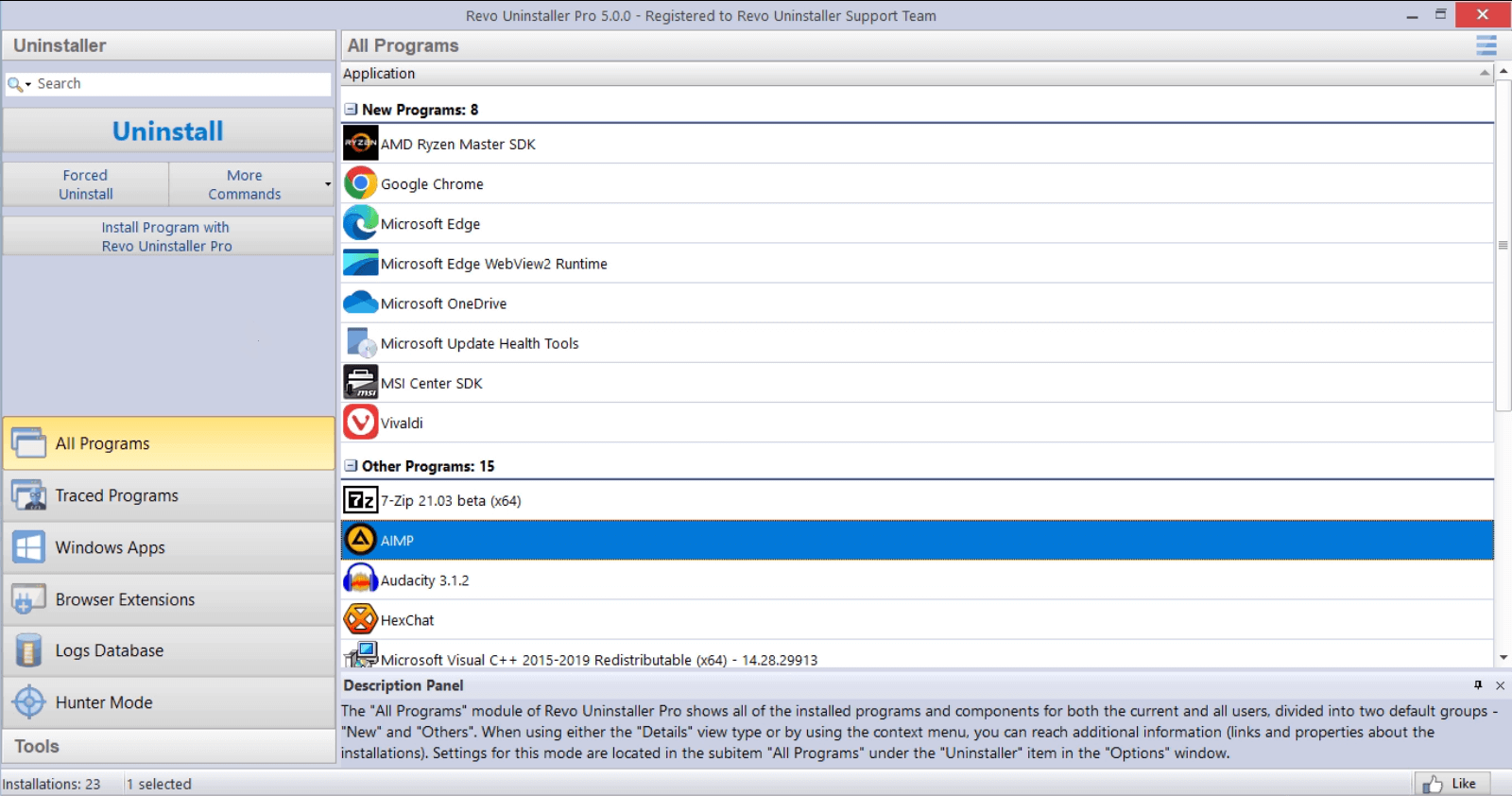
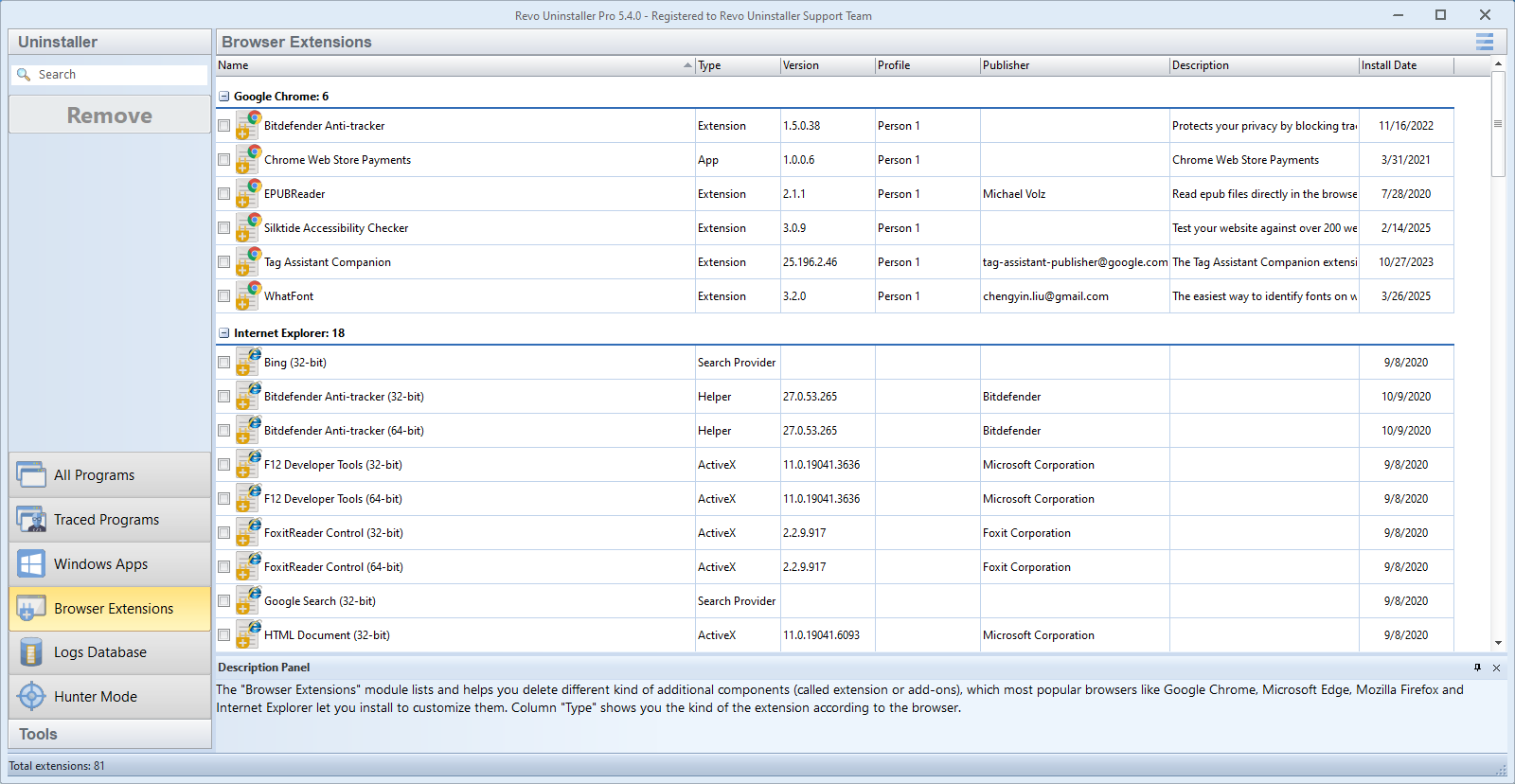
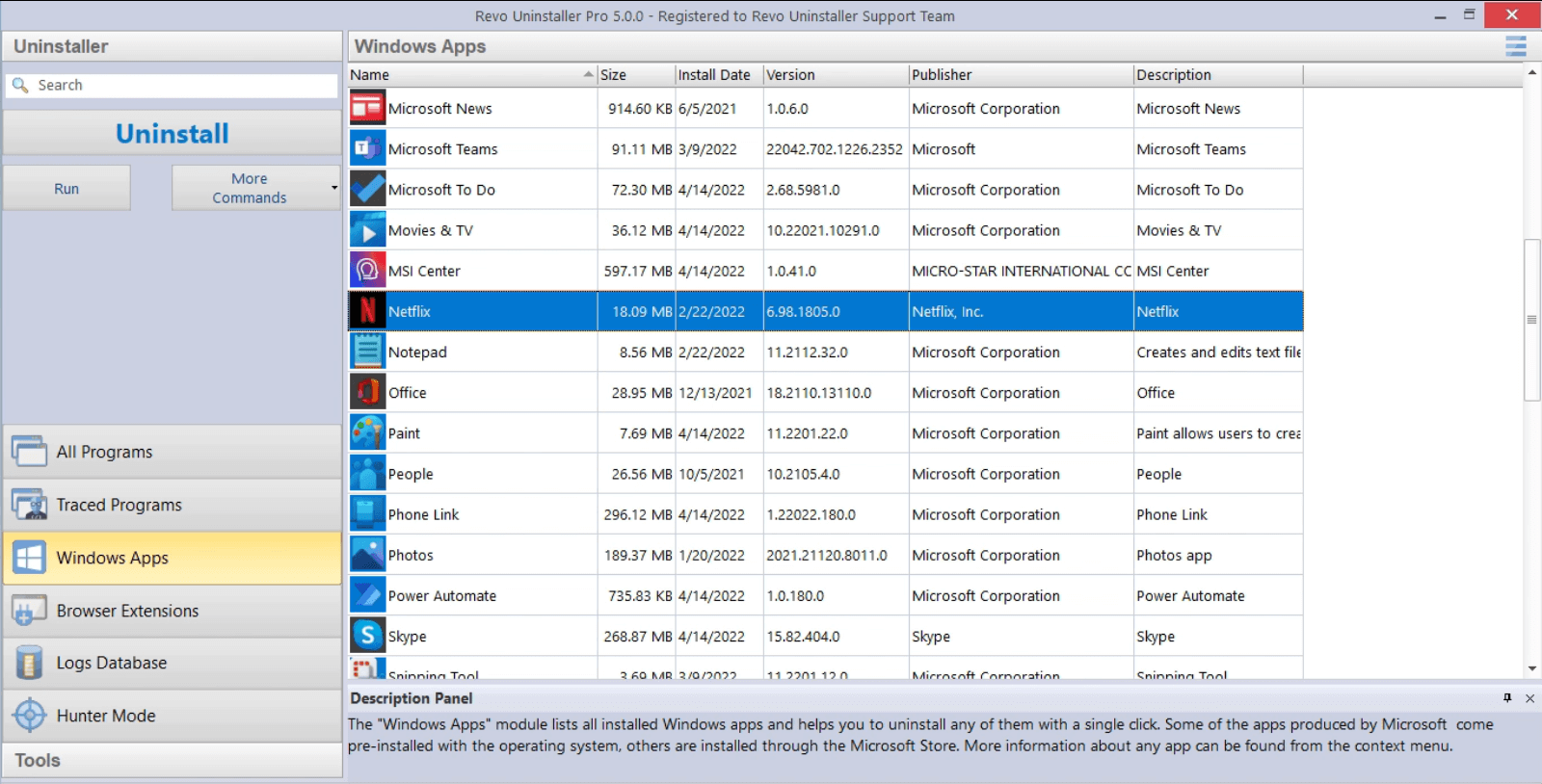
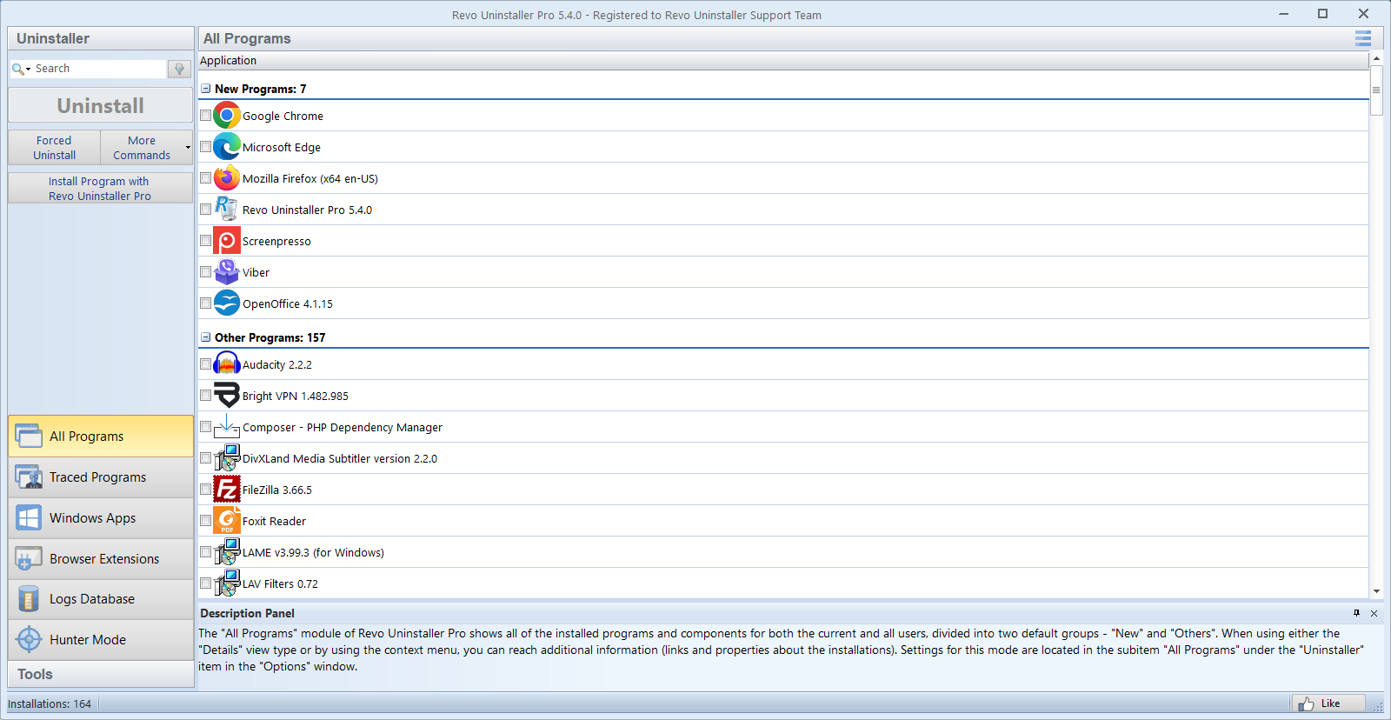
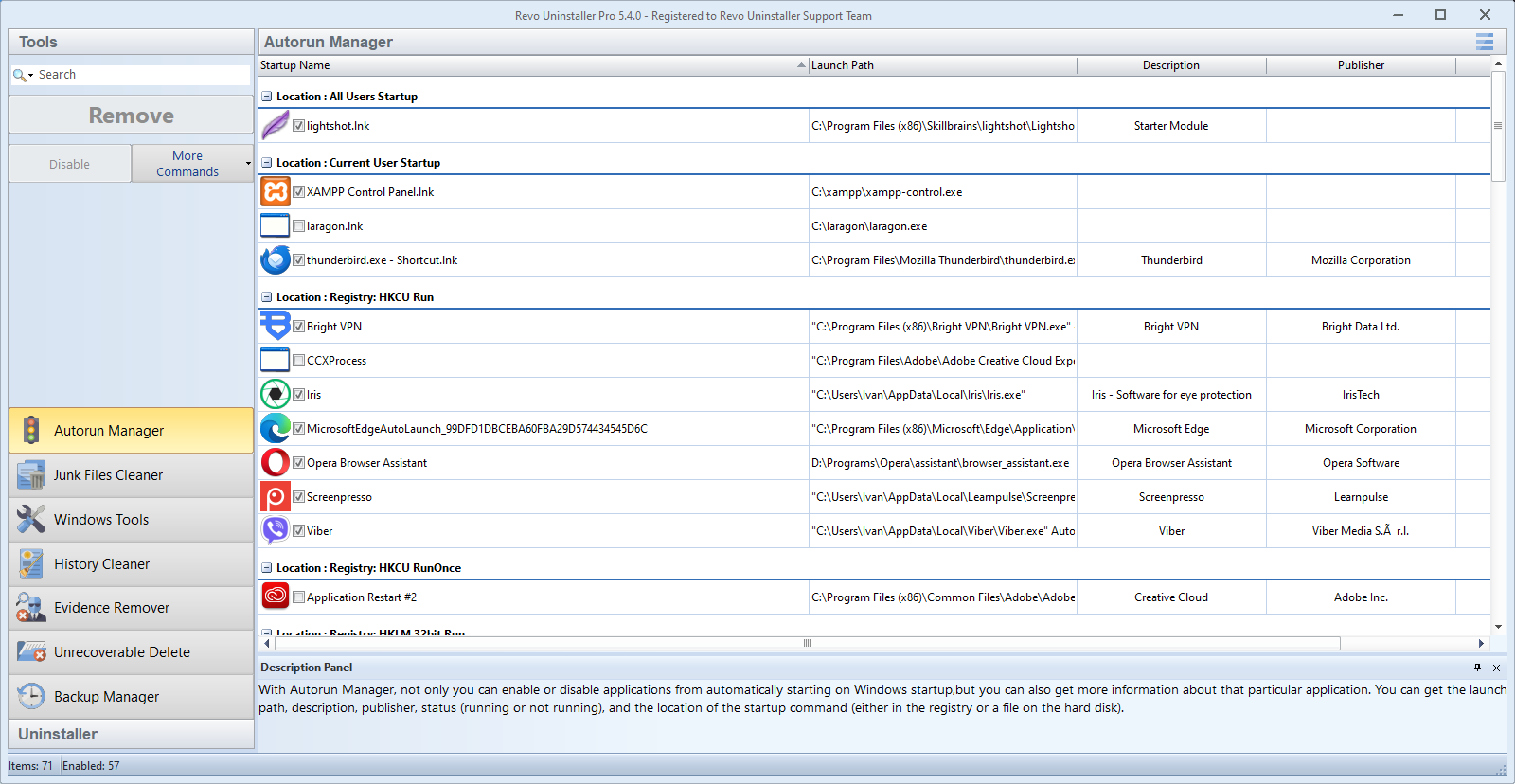
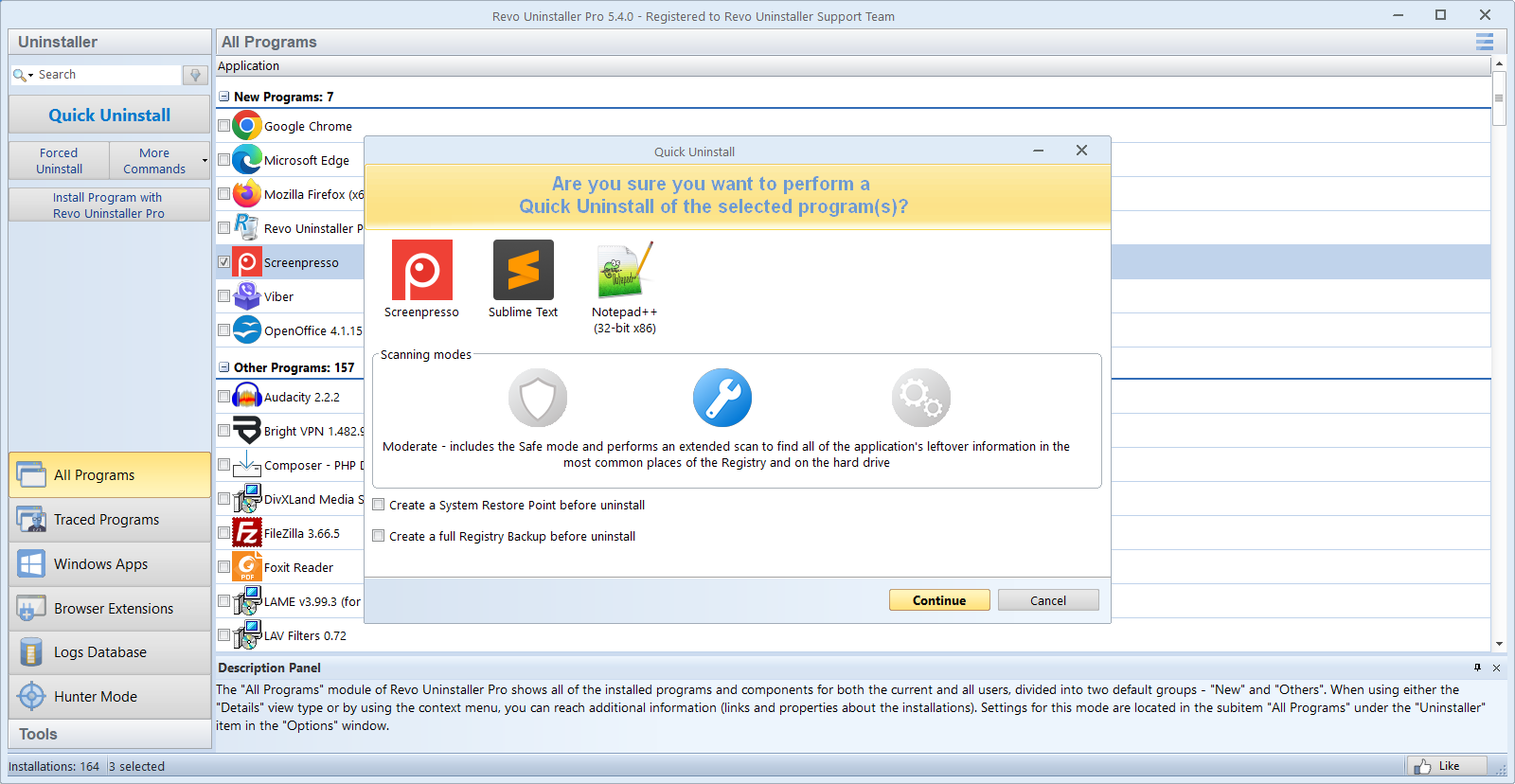
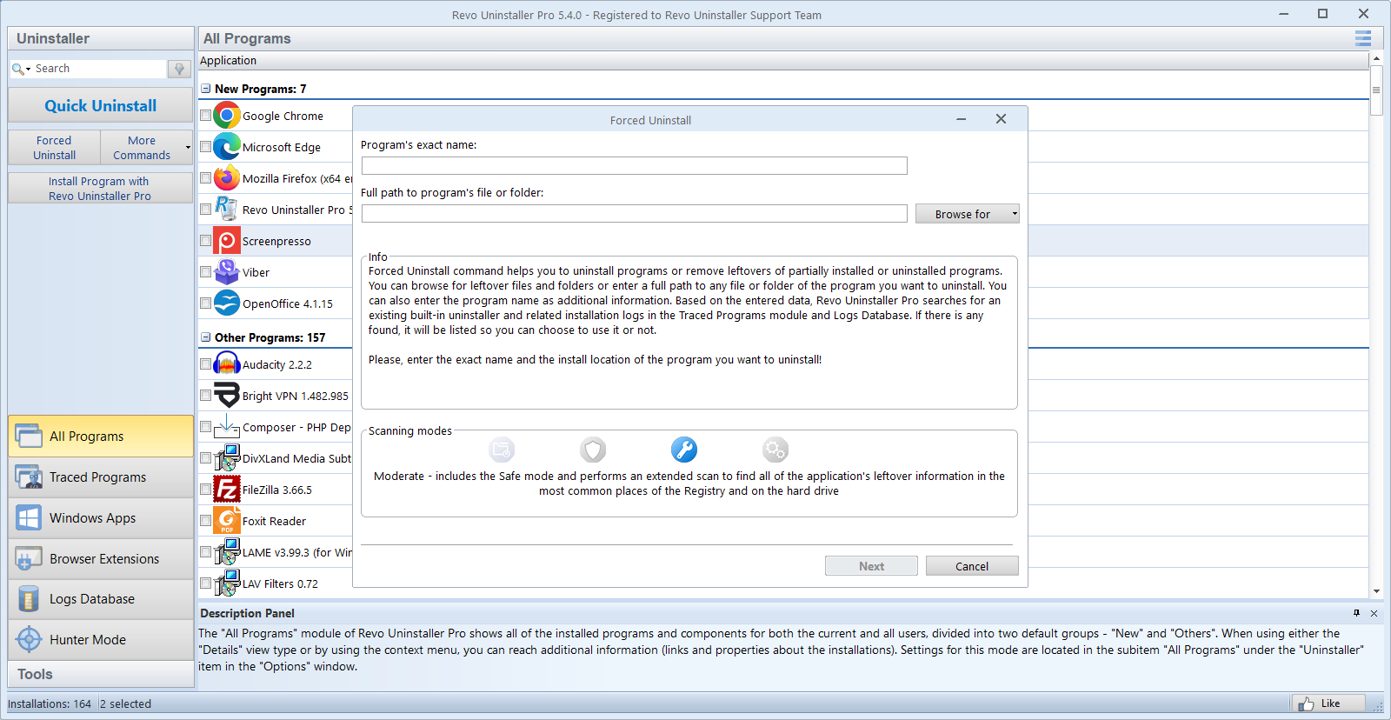
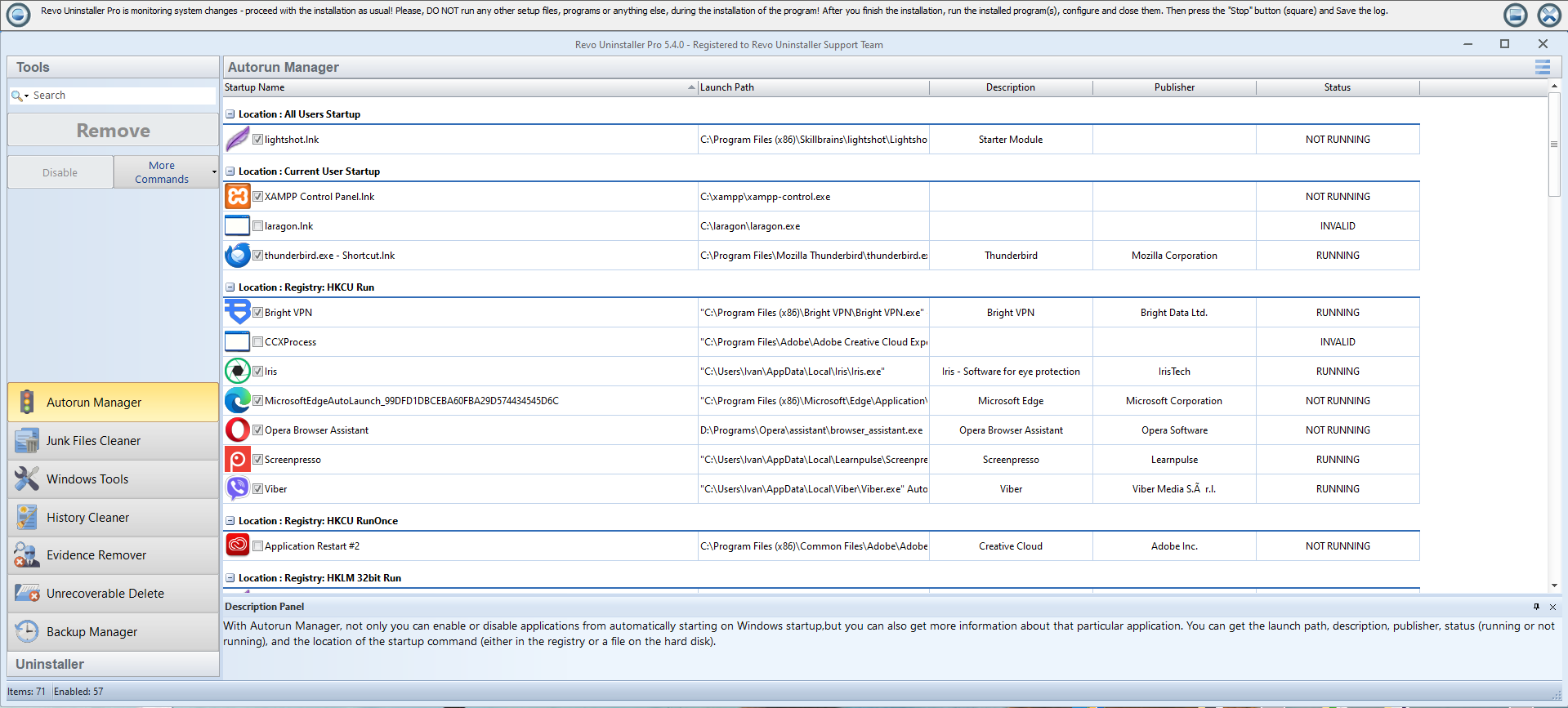
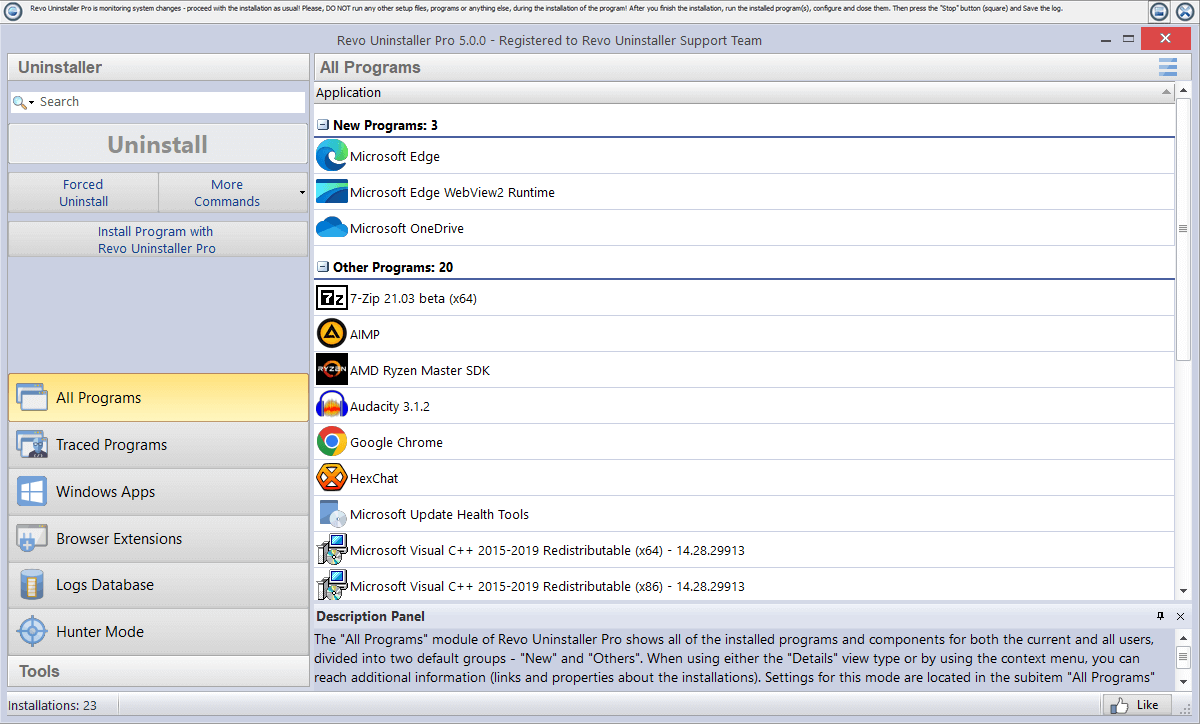
कैरोसेल पर क्लिक करें, फिर ← → से वही इंटरफ़ेस देखें जो इंस्टॉल के बाद मिलेगा।
साइट ब्राउज़ करें
हर विषय का अपना पृष्ठ है। कहीं से शुरू करें: नए उपयोगकर्ता अक्सर पहले सामान्य प्रश्न और मीडिया खोलते हैं, जबकि हेल्पडेस्क टीम सीधे क्रमबद्ध प्रक्रियाओं के लिए ब्लॉग पर जाती है।
इस साइट पर प्रो सेटअप चरण के लिए डाउनलोड बुकमार्क करें; मुफ़्त संस्करण या दूसरा अनइंस्टॉलर चाहे जो भी हो, बाकी गाइड तब भी उपयोगी रहती हैं क्योंकि विंडोज़ का व्यवहार वही रहता है।
विशेषताएँ
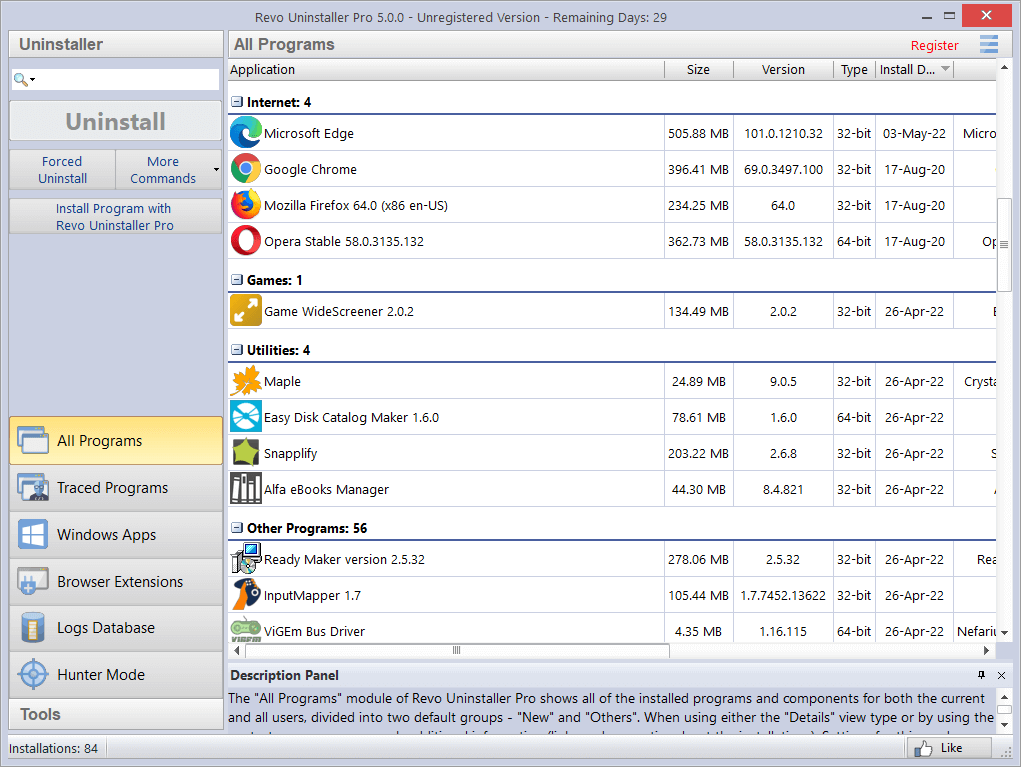
शेष स्कैन, हंटर-शैली लक्ष्यीकरण, ज़बरदस्ती अनइंस्टॉल, विंडोज़ ऐप्स, ब्राउज़र एक्सटेंशन और स्टार्टअप टूल—वास्तविक ऐप के स्क्रीनशॉट के साथ।
मीडिया
MP4 वॉकथ्रू: ओवरव्यू और प्रो 5 टूर—रोकें, रिवाइंड करें, फुल स्क्रीन देखें।
कहानियाँ
संक्षिप्त वास्तविक मामले: एंटीवायरस ट्रायल, गेम लॉन्चर, VPN क्लाइंट, और मानक सूची क्यों कभी पर्याप्त नहीं होती।
ब्लॉग
MSI त्रुटियाँ, भूत इंस्टॉल, रजिस्ट्री बैकअप, डिस्क रिकवरी, ब्राउज़र अवशेष और टेलीमेट्री पर चरणबद्ध लेख।
सामान्य प्रश्न
सुरक्षा आदतें, हंटर मोड, प्रो बनाम फ्री, स्मार्टस्क्रीन, एडमिन अधिकार, मल्टी-यूज़र पीसी, और अत्यधिक सफ़ाई वापस लाना।
डाउनलोड
प्रो सेटअप सहायक और त्वरित सुरक्षा सुझाव।
इस होम पेज पर कूदें
मोबाइल पर लंबा स्क्रॉल: ज़रूरी अनुभाग पर जाने के लिए इन लिंक का उपयोग करें।
यह होम पेज किसके लिए है
- · ट्रायल, गेम या बंडल टूलबार के बाद जगह खाली करने वाले घरेलू उपयोगकर्ता।
- · इमेजिंग से पहले एक खराब इंस्टॉल ठीक करने वाले छोटे व्यवसाय एडमिन।
- · टिकट में चिपकाने के लिए तटस्थ चेकलिस्ट चाहने वाले हेल्पडेस्क तकनीशियन।
- · प्रकाशक दस्तावेज़ पढ़ चुके लेकिन अभी भी भूत प्रविष्टियाँ या लॉक फ़ाइलें देखने वाले।
विंडोज़ के बदलाव पर साइट टेक्स्ट अपडेट होता है; टकराव हो तो आपके OS बिल्ड और ऐप के रिलीज़ नोट्स प्राथमिक रहें।
इस पेज पर मिथक बनाम तथ्य
टिप्पणियों और टिकट में दिखने वाले सुधार—अपेक्षाएँ विंडोज़ के वास्तविक व्यवहार से मेल खाती रहें।
मिथक
फ़ोल्डर मिटाना काफ़ी है।
तथ्य
सेवाएँ, ड्राइवर और रजिस्ट्री प्रविष्टियाँ फ़ोल्डर से ज़्यादा जी सकती हैं। पहले प्रोग्राम का अंतर्निहित अनइंस्टॉल रास्ता चलाएँ; Program Files मिटाने पर सामान्य प्रश्न देखें।
मिथक
बड़ी स्कैन सूची का मतलब बेहतर टूल।
तथ्य
लंबी सूचियों में शोर होता है। गुणवत्ता यह है कि हर पंक्ति का औचित्य कितना अच्छा दे सकें, कितने चेकबॉक्स दिखें यह नहीं।
मिथक
अनइंस्टॉल RAM जादू की तरह खाली करता है।
तथ्य
निष्क्रिय ऐप वैसे भी RAM नहीं ले रहे थे। स्टार्टअप और पृष्ठभूमि एजेंट आम जीत हैं; डिस्क जगह दूसरा ईमानदार लाभ है।
मिथक
प्रो खरीदने से सारा जोखिम जाता रहा।
तथ्य
लाइसेंस आपके डिस्क लेआउट को नहीं जानता। हर मिटाना अभी भी आप चुनते हैं; प्रो गहराई जोड़ता है, गलतियों के विरुद्ध गारंटी नहीं।
मिथक
“रजिस्ट्री क्लीनर” असली अनइंस्टॉल की जगह लेता है।
तथ्य
पहले उत्पाद का अपना अनइंस्टॉलर या सेटिंग्स चलाएँ। बिना सोचे रजिस्ट्री स्वीप अक्सर ठीक करने से ज़्यादा खराबी करते हैं।
अनइंस्टॉल पर क्लिक करने से पहले
छोटी सोच जो घर और काम के लैपटॉप सुरक्षित रखती है। यह दौड़ नहीं; लक्ष्य सफ़ाई के बाद भी मशीन पर भरोसा बना रहे।
-
1 · पहचान
सटीक उत्पाद नाम और संस्करण लिखें। अगले हफ्ते कुछ लौटे तो About संवाद के स्क्रीनशॉट याद से बेहतर हैं।
-
2 · डिफ़ॉल्ट रास्ता
पहले सेटिंग्स या वेंडर अनइंस्टॉलर। गहरे स्कैन और ज़बरदस्ती हटाना तब जब वह रास्ता विफल हो, शुरुआती चाल नहीं।
-
3 · हर पंक्ति सिद्ध करें
हर शेष पंक्ति किसी फ़ोल्डर या कुंजी से जुड़नी चाहिए जिसे आप समझा सकें। यदि केवल “unknown” लिखा हो तो रोकें और चेक करने से पहले सामान्य प्रश्न पढ़ें।
वही मशीन, शांत कार्यक्रम
असंबंधित सफ़ाइयाँ एक रखरखाव खिड़की में: विंडोज़ अपडेट पूरा करें, गेम लॉन्चर बंद करें, बैकअप रोकें ताकि कम फ़ाइलें लॉक रहें। यह आदत यादृच्छिक “पहुँच अस्वीकृत” त्रुटियों को किसी छिपी सेटिंग से ज़्यादा कम करती है।
एक नज़र में
चार परिणाम जिनके लिए पाठक यहाँ आते हैं। एक चुनें, फिर क्रम में लिंक किया पृष्ठ अनुसरण करें।
- मुफ़्त डिस्क जगहडिस्क लेख, फिर जंक टूल।
- टूटा इंस्टॉलर ठीक करेंMSI गाइड, भूत प्रविष्टियाँ।
- जिद्दी ट्रे ऐप बंद करेंहंटर लेख, मीडिया।
- सुरक्षित सीखेंसामान्य प्रश्न, कहानियाँ पैटर्न के लिए।
- ब्राउज़र एक्सटेंशन बार-बार लगाता हैब्राउज़र सफ़ाई · परीक्षण के दौरान सिंक अस्थायी बंद करें।
- आईटी नीति अगला कदम रोकती हैरोकें और आंतरिक चैनल इस्तेमाल करें। प्रबंधित पीसी पर सामान्य प्रश्न प्रविष्टि कारण बताती है।
बैटरी पर लैपटॉप: गहरे स्कैन और डिस्क क्रमभंग धीमे हैं और अनइंस्टॉल के बीच अचानक स्लीप का जोखिम। हज़ारों फ़ाइलों वाले काम के लिए पावर में लगाएँ, नीचे डाउनलोड चेकलिस्ट की याद दिलाने जैसा।
शाम की सफ़ाई का नमूना क्रम
हर पीसी के लिए नियम नहीं, पर जब नब्बे मिनट और एक तंग करने वाला प्रोग्राम हो तो समझदार शुरुआती क्रम। लैपटॉप, सर्वर या साझा खातों के लिए समायोजित करें।
- 1 स्थिर करें · विंडोज़ अपडेट पूरा या स्थगित करें, गेम और भारी ब्राउज़र बंद करें, C: पर खाली जगह देखें (बड़े मिटाने से पहले कुछ GB)।
- 2 सामान्य अनइंस्टॉल · सेटिंग्स या वेंडर विज़ार्ड, संकेत पर उन्नत। संवाद माँगे तो रीबूट।
- 3 शेष दौर · एक समय एक उत्पाद, गाइड कहे तो रजिस्ट्री बैकअप निर्यात। शेष वर्कफ़्लो से क्रॉस-चेक।
- 4 स्टार्टअप और टास्क · कुछ फिर उगे तो और मिटाने से पहले विशेषताएँ और सेवा लेख देखें।
- 5 सत्यापन · रीबूट, दो भरोसेमंद ऐप खोलें, डिस्क फिर जाँचें। काम की मशीन हो तो हटाया लॉग करें।
हर विषय पर गहराई से
यह साइट स्वतंत्र गाइड है: हम भरोसेमंद वर्कफ़्लो पर ध्यान देते हैं, शोरशहर पर नहीं। विंडोज़ में पहले से अनइंस्टॉलर है, पर जिद्दी प्रोग्राम, आंशिक विफलता और छिपे कैश आम हैं। नीचे के अनुभाग अध्याय की तरह: मोबाइल पर झलक, कीबोर्ड पर हो तब पूरा पृष्ठ खोलें।
विशेषताएँ और मीडिया
हर मॉड्यूल किस लिए है जानें (सभी प्रोग्राम, विंडोज़ ऐप्स, एक्सटेंशन, टूल)। विशेषताएँ को मीडिया से जोड़ें ताकि वही विचार गतिमान दिखें।
कहानियाँ और ब्लॉग
कहानियाँ पैटर्न दिखाती हैं जो पहचान सकें। ब्लॉग उन्हें क्रमबद्ध चरणों में बदलते हैं—कब रुकें और रीबूट करें सहित।
सामान्य प्रश्न: प्राथमिक सहायता
शेष मिटाना अनिश्चित हो तो चेक करने से पहले सामान्य प्रश्न पढ़ें। संदेह हो तो बैकअप निर्यात कर छोटे-छोटे दौर में काम करें।
लाल झंडे: टूल बंद कर पुनः मूल्यांकन
- · सैकड़ों रजिस्ट्री कुंजियाँ बिना वेंडर नाम और हालिया बैकअप दिखें।
- · पीसी एक साथ एन्क्रिप्ट, अपडेट या पूरा एंटीवायरस स्कैन चला रहा हो।
- · डेडलाइन हो और साझा ड्राइव पर गलत मिटाना सहन न हो।
- · प्रति-प्रोफ़ाइल इंस्टॉल के लिए गलत उपयोगकर्ता से लॉग इन हों और UI दूसरे खाते के डेटा की चेतावनी दे।
- · BitLocker, तृतीय-पक्ष डिस्क एन्क्रिप्शन या लंबित फ़र्मवेयर अपडेट चालू हो।
ऐसे में स्क्रीनशॉट लें, बिल्ड नोट करें, समय और रिकवरी रास्ता हो तब आगे बढ़ें।
प्रोडक्शन पीसी बदलने से पहले
- 1 लक्ष्य ऐप और संबंधित ट्रे टूल बंद करें।
- 2 इंस्टॉल किया सटीक संस्करण लिखें (About संवाद या फ़ाइल गुण)।
- 3 गाइड कहे तो रीस्टोर पॉइंट या रजिस्ट्री निर्यात बनाएँ।
सफ़ाई के बाद
विंडोज़ न कहे तो भी एक बार रीबूट। रखे ऐप (ब्राउज़र, Office, गेम) खोलकर साझा कुछ न टूटा पुष्टि करें। रनटाइम त्रुटि आए तो पूरी सफ़ाई अंधाधुंध वापस न लाएँ—Microsoft या गेम वेंडर से संबंधित रिडिस्ट्रिब्यूटेबल फिर लगाएँ।
साइट पर बार-बार आने वाले शब्द
- शेष (Leftover)
- फ़ाइलें, रजिस्ट्री कुंजियाँ या टास्क जो मुख्य अनइंस्टॉलर चलने के बाद भी प्रोग्राम को संदर्भित करें।
- उन्नयन (Elevation)
- प्रशासक के रूप में चरण चलाना ताकि विंडोज़ Program Files और संरक्षित हाइव में बदलाव की अनुमति दे।
- WOW6432Node
- 64-बिट विंडोज़ पर अनइंस्टॉल प्रविष्टियों का 32-बिट दृश्य। यहाँ डुप्लिकेट “भूत” “पहले से इंस्टॉल” संदेश देते हैं।
- ज़बरदस्ती अनइंस्टॉल
- सामान्य प्रविष्टि गायब या MSI अधूरा हो तो टूटी सूची हटाना। दायरा के लिए विशेषताएँ देखें।
- MSI (Microsoft इंस्टॉलर)
- Microsoft Installer पैकेज। लॉग और त्रुटि कोड (जैसे 1722) बीच रन में विफल स्क्रिप्ट चरण दिखाते हैं।
- शेल एक्सटेंशन
- फ़ाइल एक्सप्लोरर मेनू में जुड़ने वाला कोड। सूट मुख्य अनइंस्टॉल के बाद अक्सर छोड़ते हैं; केवल तभी अक्षम/हटाएँ जब पथ पुराने वेंडर को नाम दे।
- बूटस्ट्रैपर
- छोटा डाउनलोडर जो असली इंस्टॉलर खींचता है। केवल बूटस्ट्रैपर फ़ोल्डर हटाने से पूरा उत्पाद पीछे रह सकता है; इसलिए ऐप्स सूची में विंडोज़ जो दिखाता है उसे हमेशा पीछा करें।
- कस्टम एक्शन
- वेंडर कमांड चलाने वाला MSI स्क्रिप्ट चरण। विफल होने पर अक्सर लॉग में 1722 दिखता है यद्यपि अधिकांश फ़ाइलें कॉपी हो चुकी हों।
- प्रति-उपयोगकर्ता बनाम प्रति-मशीन
- कुछ इंस्टॉलर केवल सेटअप चलाने वाले खाते के लिए पंजीकृत होते हैं। दूसरी प्रोफ़ाइल अभी भी ऐप देखे तो उस उपयोगकर्ता से लॉग इन कर हटाएँ या वेंडर से उन्नत मरम्मत लें।
- Junction / symlink
- डिस्क पर कहीं और इंगित करने वाली निर्देशिका। जंक्शन से “फ़ोल्डर” मिटाने से अप्रत्याशित लक्ष्य हट सकते हैं; थोक मिटाने से पहले अनइंस्टॉलर और एक्सप्लोरर में पथ सत्यापित करें।
यह साइट क्या कवर नहीं करती
- · मैलवेयर हटाने के प्लेबुक, फिरौती निर्णय या घटना प्रतिक्रिया कानून—संक्रमण के लिए समर्पित सुरक्षा मार्गदर्शन।
- · नियोक्ता लाइसेंस अनुपालन: हम यांत्रिकी बताते हैं, आपके अनुबंध की अनुमति नहीं।
- · Linux, macOS या मोबाइल अनइंस्टॉल प्रवाह; यहाँ हर रास्ता जब तक न कहा जाए डेस्कटॉप विंडोज़ मानता है।
समस्या → समाधान प्लेबुक
प्रोडक्शन पीसी बदलने से पहले पढ़ सकने वाली छोटी चेकलिस्ट।
कोई भी बॉक्स रनबुक या टिकट में कॉपी करें। क्रम मायने रखता है: पहली पंक्ति लगभग हमेशा “वेंडर रास्ता” होती है, निराशा में भी।
त्रुटि 1722 / MSI रोलबैक
- संक्षिप्त रूप से विंडोज़ इंस्टॉलर सेवा रोकें, उन्नत प्रॉम्प्ट से पुनः प्रयास करें।
- यदि उत्पाद आधा-अधूरा हो तो ज़बरदस्ती अनइंस्टॉल, रीबूट, फिर पुनः इंस्टॉल या पैच।
- रजिस्ट्री बैकअप निर्यात के बाद ही शेष स्कैन करें।
“पहले से इंस्टॉल” भूत
- 32-बिट और 64-बिट दोनों अनइंस्टॉल सूचियाँ जाँचें; कुछ WOW6432Node के नीचे छिपते हैं।
- वेंडर सफ़ाई टूल दिए हों तो भटके उत्पाद कोड हटाएँ, फिर पुनः स्कैन।
- इंस्टॉलर कैश तभी दोबारा बनाएँ जब आवश्यक बिल्ड संस्करण पता हो।
ड्राइवर बंडल के बाद ब्लू स्क्रीन
- नेटवर्किंग बंद सेफ मोड में बूट करें; पहले वेंडर सूट अनइंस्टॉल करें।
- जोड़ी सेवा पकड़ने के लिए ट्रे उपयोगिता पर हंटर मोड।
- डिवाइस मैनेजर डिफ़ॉल्ट ड्राइवर ठीक दिखाए तब तक गहरी रजिस्ट्री मिटाना टालें।
“अनइंस्टॉल” के बाद कम डिस्क
- %ProgramData% और %AppData% को वेंडर नाम से क्रमबद्ध करें; केवल मेल खाते फ़ोल्डर हटाएँ।
- बड़े गेम डाउनलोड बीच में रुके हों तो डिलीवरी ऑप्टिमाइज़ेशन कैश साफ़ करें।
- कोई इंस्टॉलर न चल रहा पुष्टि करने के बाद Windows\temp खाली करें।
प्रिंटर / स्कैन सूट लूप
- दोनों दिखें तो ड्राइवर पैकेज से पहले OEM “सॉल्यूशन सेंटर” हटाएँ।
- प्रिंट स्पूलर केवल दस्तावेज़ कहे तो रोकें; यह सभी कतारें रोकता है याद रखें।
- टास्क शेड्यूलर लाइब्रेरी में वेंडर नाम वाले टास्क खोजें।
एम्युलेटर / हाइपरवाइज़र ऐड-ऑन
- लागू हो तो पहले गेस्ट OS के अंदर से गेस्ट टूल पैकेज अनइंस्टॉल करें।
- होस्ट पर सूट बाहर निकलने के बाद डिवाइस मैनेजर से वर्चुअल एडाप्टर हटाएँ।
- जब तक कोई VM उस स्विच पर निर्भर नहीं पुष्टि करें तब तक नेटवर्क ब्रिज सफ़ाई टालें।
क्लाउड सिंक क्लाइंट पूरी तरह नहीं जाता
- पहले ऐप के अंदर साइन आउट करें ताकि अपलोड या प्रोफ़ाइल फ़ोल्डर लॉक खोलना पूरा हो।
- सेटिंग्स से अनइंस्टॉल, रीबूट, फिर स्टार्टअप और टास्क शेड्यूलर में पुनः-लॉन्चर टास्क देखें।
- स्थानीय कैश फ़ोल्डर तभी हटाएँ जब क्लाउड कॉपी या नीति अनुमति दे; कुछ संगठनों में IT को खाता अलग करना पड़ता है।
IDE / डेव स्टैक अव्यवस्था
- पहले सेटिंग्स से मुख्य IDE या SDK पैकेज अनइंस्टॉल करें; अन्य परियोजनाओं के लिए वही कंपाइलर चाहिए नोट करें।
- साझा रनटाइम मिटाने से पहले वेंडर के इंस्टॉलर UI से वैकल्पिक वर्कलोड हटाएँ जिन्हें अन्य ऐप साझा कर सकते हैं।
- Android या एम्युलेटर फ़ोल्डर अलग स्कैन करें; वर्चुअल डिवाइस छवियाँ अक्सर Program Files के बाहर।
गेम प्लेटफ़ॉर्म / लॉन्चर अवशेष
- लॉन्चर और चलते टाइटल बंद करें; क्लाइंट UI में क्लाउड सेव सिंक पूरा हुआ पुष्टि करें।
- सेटिंग्स से अनइंस्टॉल, फिर %ProgramFiles%, %ProgramFiles(x86)% और लॉन्चर की लाइब्रेरी फ़ोल्डर में अनाथ गेम स्टब देखें।
- शेडर या डाउनलोड कैश तभी साफ़ करें जब पथ पहचान में हो; कुछ रिडिस्ट्रिब्यूटेबल कई गेम साझा करते हैं।
VPN या “सिक्योरिटी सूट” नेटवर्क फ़िल्टर
- VPN को उसके UI से डिस्कनेक्ट करें, फिर सहायक ड्राइवरों से पहले मुख्य पैकेज अनइंस्टॉल करें।
- एक बार रीबूट; ping और DNS फिर जाँचें। यदि ट्रैफ़िक अभी भी टनल हो तो विंडोज़ टूल खोलकर मिनीपोर्ट या फ़िल्टर प्रकार वाले एडाप्टर देखें।
- सामान्य सेवा नाम वेंडर स्ट्रिंग छुपाए तो सेवाएँ और ड्राइवर से जोड़ें।
Office / क्लिक-टू-रन चैनल बेमेल
- वही चैनल जो संगठन ने लगाया: Microsoft 365 बनाम स्थायी MSI बनाम स्टोर; मिश्रित इंस्टॉल एक ही शॉर्टकट पर लड़ते हैं।
- Office फ़ोल्डर हाथ से मिटाने से पहले वेंडर का ऑनलाइन मरम्मत/हटाना टूल चलाएँ; साझा लाइसेंस फ़ाइलें कई पथों पर फैली होती हैं।
- हटाने के बाद रीबूट और Teams, OneDrive, प्रूफिंग टूल वही बिल्ड पुष्टि करें जो चाहिए; भूत इंस्टॉल आधे हटे सूट पर।
लक्षणों को लंबे गाइड से मिलाएँ
त्वरित ट्राइज के लिए होम प्लेबुक, फिर पूरी कहानी के लिए ब्लॉग लेख खोलें।
- इंस्टॉलर कहता है “पहले से इंस्टॉल”
- भूत इंस्टॉल गाइड
- ट्रे आइकन नहीं मरता
- हंटर मोड लेख · विशेषताएँ
- अनइंस्टॉल के बाद भी डिस्क भरी
- डिस्क जगह लेख
- दृश्य वॉकथ्रू चाहिए
- मीडिया पृष्ठ · कहानियाँ
- WSL या वैकल्पिक फ़ीचर घटते नहीं
- वैकल्पिक फ़ीचर गाइड
- RDP पर अनइंस्टॉल धूसर
- रिमोट सत्र लेख
- साझा पीसी, गलत व्यक्ति का ऐप
- साझा और पारिवारिक पीसी · मल्टी-यूज़र
- डर: शेष में पासवर्ड
- टोकन और लॉग पर सामान्य प्रश्न · बैकअप लय
- “गोपनीयता बंद” के बाद टेलीमेट्री फ़ोल्डर
- टेलीमेट्री लेख
- अनइंस्टॉल के बाद भी सदस्यता बिल
- पहले वेंडर पोर्टल पर रद्द करें; स्थानीय हटाना शुल्क नहीं रोकता। टाइल लौटे तो स्टोर लूप देखें।
- ऑडियो इंटरफ़ेस / ASIO टकराव
- सेवाएँ और ड्राइवर · कंट्रोल पैनल हटाने के बाद रीबूट, फिर कर्नेल-क्लास डिवाइस मिटाने से पहले विलंबता फिर जाँचें।
- हर बूट पर “मरम्मत” लूप
- MSI लेख · त्रुटि से लॉग पथ लें, संगठन अनुमति दे तो मरम्मत टास्क रद्द करें, अंतिम उपाय ज़बरदस्ती अनइंस्टॉल।
- सूट हटाने के बाद गलत प्रदर्शन भाषा
- साझा MUI फ़ोल्डर मिटाने से पहले सेटिंग्स में वैकल्पिक भाषा पैक जाँचें। Office का आधा बचे तो भूत इंस्टॉल मदद करता है।
- एंटीवायरस ने अनइंस्टॉलर क्वारंटीन किया
- हैश जाँच से क्वारंटीन से पुनर्स्थापित करें, उन्नत पुनः प्रयास, या वेंडर से फिर डाउनलोड। अनइंस्टॉल बीच एकमात्र प्रति स्थायी न मिटाएँ। सामान्य प्रश्न · कहानियाँ
- सैंडबॉक्स / कंटेनर ने होस्ट पर हुक छोड़े
- पहले गेस्ट इंटीग्रेशन पैकेज, फिर होस्ट एजेंट। वर्चुअल डिस्क साफ़ करने से पहले रीबूट ताकि हैंडल छूटें। सेवाएँ और ड्राइवर से जोड़ें।
- डुअल-बूट दूसरे OS में पुरानी प्रविष्टियाँ
- हर विंडोज़ इंस्टॉल का अपना BCD और प्रोग्राम सूची। जिस वॉल्यूम सफ़ाई कर रहे हों उसे बूट करें; दूसरे पार्टीशन से फ़ाइलें मिटाने से इस इंस्टॉल की रजिस्ट्री अपडेट होगी यह न मानें।
इंस्टॉल के बाद
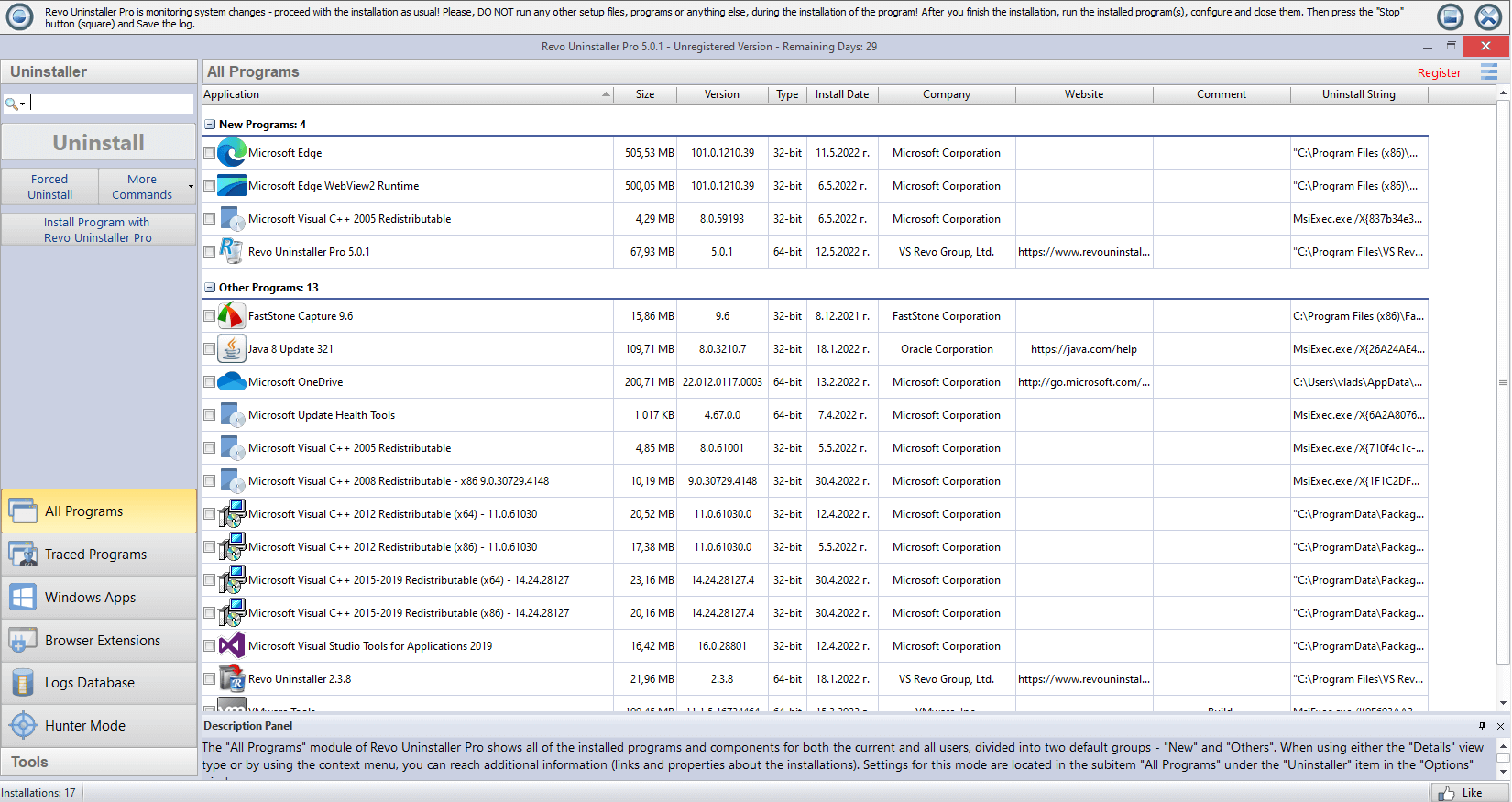
होम कैरोसेल वास्तविक प्रो UI दिखाता है; पहले स्लाइड झलक लें तो पहला सत्र परिचित लगेगा। दूसरे टैब में विशेषताएँ खोलें, वैसे सॉफ़्टवेयर पर एक हानिरहित अनइंस्टॉल चलाएँ जो वैसे भी हटाना था, फिर सप्ताह खराब करने वाले ऐप पर जाएँ।
- · रीस्टोर पॉइंट या रजिस्ट्री निर्यात होने तक आक्रामक “सब साफ़” मोड बंद रखें।
- · सभी-उपयोगकर्ता इंस्टॉल पर UAC संकेत आएँगे; केवल वही exe स्वीकार करें जो आपने चलाया, यादृच्छिक temp पथ नहीं।
- · टेक्स्ट गाइड मॉनिटर पर अमूर्त लगें तो मीडिया एक बार देखें।
- · यदि हर महीने वही रिश्तेदार सहायता करें तो होम या इस साइट का प्लेबुक अनुभाग पिन करें; विंडोज़ UI स्ट्रिंग थोड़ी बदले तो चेकलिस्ट स्थिर रहती हैं।
जो बदला उसका सबूत रखें
अनइंस्टॉल संवादों के स्क्रीनशॉट, निर्यात .reg और एक पंक्ति टिकट नोट “रहस्यमय” टूटन को हल करने योग्य इतिहास बनाते हैं। पूरा फोरेंसिक सूट ज़रूरी नहीं: दूसरे ड्राइव या क्लाउड पर दिनांकित फ़ोल्डर अधिकांश घरों के लिए काफ़ी।
किसी गहरे स्कैन पर भरोसा करने से पहले रजिस्ट्री बैकअप लय से यह आदत जोड़ें।
- · फ़ाइलें YYYY-MM-DD-product.png नाम दें ताकि क्रम वास्तविक समय से मेल खाए।
- · संभव हो तो सिस्टम ड्राइव के बाहर निर्यात रखें; एक बार के पारिवारिक समर्थन के लिए USB ठीक है।
- · चैट में पथ चिपकाएँ तो सार्वजनिक पोस्ट में उपयोगकर्ता नाम छिपाएँ; अपने लिए बिना छिपाव प्रति रखें।
हार्डवेयर और वातावरण सुझाव
अनइंस्टॉल काम स्टोरेज और कभी थर्मल पर दबाव डालता है जब स्कैन पूरी डिस्क चलता है। यह ठंडक या डिस्क स्वास्थ्य जाँच की जगह नहीं, पर मूर्खतापूर्ण विफलता कम करता है।
- बाहरी USB: लंबित लेखन पूरा होने दें; जिस प्रोग्राम ने वहाँ लाइब्रेरी दर्पण की हो उसे हटाने से पहले विनम्रता से इजेक्ट करें।
- डॉकिंग स्टेशन: अनइंस्टॉलर बाहर आने के बाद ही अनडॉक करें; कुछ ऑडियो और NIC फ़िल्टर डिस्कनेक्ट पर अनपंजीकृत होते हैं।
- सिस्टम पार्टीशन लगभग भरा: अनइंस्टॉल और रोलबैक के दौरान विंडोज़ को अस्थायी फ़ाइलों के लिए जगह चाहिए। बड़े सूट से पहले C: पर कुछ GB खाली करें; डिस्क जगह देखें।
- ARM और हाइब्रिड उपकरण x64 जैसा ही क्रम; यदि वेंडर अलग ARM बिल्ड दे तो पहले गलत आर्किटेक्चर हटाएँ ताकि सही इंस्टॉलर साफ़ पंजीकृत हो।
इस साइट को आराम से पढ़ना
लंबे पृष्ठ ब्राउज़र ज़ूम, रीडर मोड या सिस्टम टेक्सट स्केलिंग से आसान। घना टेक्सट थकाऊ हो या स्क्रीन साझा हो तो वही प्रवाह मीडिया पर हैं।
- कीबोर्ड: Tab से कूद सूची और शीर्षक; कैरोसेल फ़ोकस हीरो स्क्रीनशॉट के नीचे नोट से मेल खाता है।
- कम दृष्टि: विंडोज़ और ब्राउज़र में उच्च-कॉन्ट्रास्ट थीम; स्क्रीनशॉट भारी अनुभागों में मुख्य छवियों पर alt रहता है।
आईटी टिकट के लिए चिपकाने योग्य संकेत
हेल्पडेस्क खोलें तो वे तथ्य दें जो आवाजाही कम करें। लागू पंक्तियाँ कॉपी करें; नीति कहे तो सीरियल छिपाएँ।
- OS संस्करण, winver से बिल्ड नंबर, और डोमेन जॉइंड है या नहीं।
- ऐप ऐप्स सूची में सटीक नाम, रिपोर्ट संस्करण, इंस्टॉल दायरा (प्रति उपयोगकर्ता बनाम सभी)।
- त्रुटि शाब्दिक पाठ या MSI लॉग पथ, और क्या रीबूट की पेशकश हुई तथा उसे छोड़ा गया या नहीं।
- चरण पहले से क्या आज़माया: सेटिंग्स अनइंस्टॉल, वेंडर मरम्मत, सेफ मोड, उन्नयन स्तर।
विंडोज़ इंस्टॉलर डाउनलोड करें
तैयार हों तो प्रो सेटअप फ़ाइल लें। अपने एंटीवायरस से स्कैन करें; विंडोज़ पूछे तो स्मार्टस्क्रीन का पालन करें। यह साइट स्वतंत्र गाइड है।
बिल्ड अक्सर बदलते हैं। कई पीसी पर मूक तैनाती से पहले फ़ाइल नाम और डिजिटल हस्ताक्षर अपनी आईटी टीम की अपेक्षा से मिलाएँ।
बाद में सेटअप दोबारा चलाना अक्सर टूटे शॉर्टकट या गायब संदर्भ मेनू ठीक करता है; यह हाथ से आधा फ़ोल्डर वृक्ष मिटाने की तुलना में सुरक्षित रास्ता है। किसी अपग्रेड के बाद विशेषताएँ फिर झलक लें—मेजर संस्करणों में मेनू बदल सकते हैं।
- ✓ शेष स्कैन से पहले ऐप बंद करें।
- ✓ लंबे स्कैन के लिए लैपटॉप पावर में लगाएँ।
- ✓ भारी रजिस्ट्री संपादन से पहले रिकवरी विकल्प रखें।
- ✓ स्मार्टस्क्रीन या फ़ायरवॉल डाउनलोड रोके तो सामान्य प्रश्न पढ़ें।
- ✓ मीटर्ड या अतिथि Wi‑Fi पर एक बार स्थिर लिंक से डाउनलोड करें, फिर यदि सुरक्षा टीम माँगे तो फ़ाइल हैश सत्यापित करें।
- ✓ उसी दिन सेटअप और तुरंत बड़ा शेष स्कैन चलाना हो तो तारयुक्त कनेक्शन अधिक उपयुक्त।
- ✓ एयर-गैप्ड लैब के लिए ऑफ़लाइन प्रति चाहिए तो वही फ़ाइल स्थानांतरित करें जो ब्राउज़र ने डाउनलोड की; रनबुक न कहे तो नाम न बदलें।

विंडोज़ · एक्ज़ीक्यूटेबल
रेवो अनइंस्टॉलर प्रो सेटअप
प्रो इंस्टॉलर डाउनलोड करेंडाउनलोड तभी रखें जब ब्राउज़र में दिख रहे स्रोत पर भरोसा हो।
मुफ़्त संस्करण चाहिए? इंस्टॉलर के लिए वही प्रकाशक चैनल जिस पर पहले से भरोसा है; लाइसेंस स्तर से इस साइट पर विंडोज़ अनइंस्टॉल की कहानी नहीं बदलती।
पीसी बदलने से पहले और संदर्भ
ये नोट ऊपर के क्रमबद्ध अनुभागों के बाहर हैं: एक बार झलक ले सकने वाला पृष्ठभूमि ज्ञान, फिर हर बार अनइंस्टॉल विज़ार्ड या शेष सूची खोलते समय याद रखें।
डिफ़ॉल्ट रास्ता अभी भी क्यों मायने रखता है
सेटिंग्स → ऐप्स और वेंडर का अपना अनइंस्टॉल प्रविष्टि इसलिए है क्योंकि विंडोज़ और इंस्टॉलर डेटाबेस उस क्रम की अपेक्षा करते हैं। सीधे फ़ाइल मिटाने पर अक्सर सेवाएँ चलती रहती हैं, टास्क शेड्यूल रहते हैं और शेल एक्सटेंशन पंजीकृत रहते हैं यद्यपि फ़ोल्डर खाली दिखें।
सामान्य रास्ता विफल हो तो पहले सटीक त्रुटि पाठ या MSI लॉग पंक्ति पकड़ें। यह एक आदत “अनियमित टूटा पीसी” को उस पैटर्न में बदलती है जिसे आप MSI रोलबैक या भूत इंस्टॉल से बिना अनुमान के मिला सकें।
कब रुकें और किसी और से पूछें
- · उपकरण MDM, स्कूल नीति या ऐसे डोमेन में है जो स्थानीय एडमिन ठीक करने की अनुमति नहीं देता।
- · डिस्क एन्क्रिप्शन, BitLocker रिकवरी या लंबित फ़र्मवेयर अपडेट सक्रिय है।
- · स्कैन में सूचीबद्ध डेटा पथ स्पष्ट रूप से किसी दूसरे व्यक्ति की प्रोफ़ाइल का है।
ऐसे में पहले स्क्रीनशॉट और पथ आईटी या उपकरण स्वामी को भेजें। रिमोट सत्र और साझा पीसी लेख बताते हैं कि उन्नयन और खाते आपकी अनुमति कैसे बदलते हैं।
संकेत: सही शेष पंक्ति देख रहे हैं
अच्छी पंक्तियाँ अक्सर वेंडर, उत्पाद परिवार या संस्करण फ़ोल्डर नाम देती हैं जो आपने प्रोग्राम और फ़ीचर में देखा। वे अक्सर Program Files, ProgramData के नीचे प्रकाशक फ़ोल्डर, या बंद किए ट्रे ऐप से मेल खाती सेवा कुंजी के नीचे होती हैं।
- OK रीबूट के बाद अभी हटाए उत्पाद स्ट्रिंग दोहराने वाले पथ।
- OK उपयोगकर्ता प्रोफ़ाइल में शॉर्टकट जो हटाए .exe की ओर उसी उपयोगकर्ता के AppData में इंगित करें।
- Wait सामान्य Temp पथ या Visual C++ रिडिस्ट्रिब्यूटेबल कुंजियाँ जिन्हें कई ऐप साझा करते हैं।
- Wait Microsoft लेबल वाला कुछ भी जो हटाए उत्पाद से न जुड़े—दस्तावेज़ नाम न दे तो दायरे से बाहर मानें।
पूरा वर्कफ़्लो के लिए शेष स्कैन वर्कफ़्लो खोलें और रजिस्ट्री बैकअप लय में बताए अनुसार बैकअप निर्यात करें।
बुकमार्क योग्य अतिरिक्त विषय
होम प्लेबुक के साथ अच्छे मेल खाने वाले गाइड के संक्षिप्त विवरण। मुख्य पृष्ठों की जगह नहीं; लक्षण मिले तो गहराई जोड़ते हैं।
अभी भी पृष्ठों के बीच झिझक?
सुरक्षा डिफ़ॉल्ट के लिए सामान्य प्रश्न से शुरू करें, फिर मॉड्यूल नामों के लिए विशेषताएँ, गति पसंद हो तो मीडिया। स्थिति पहचानें पर शब्दजाल न पता हो तो कहानियाँ मदद करती हैं।