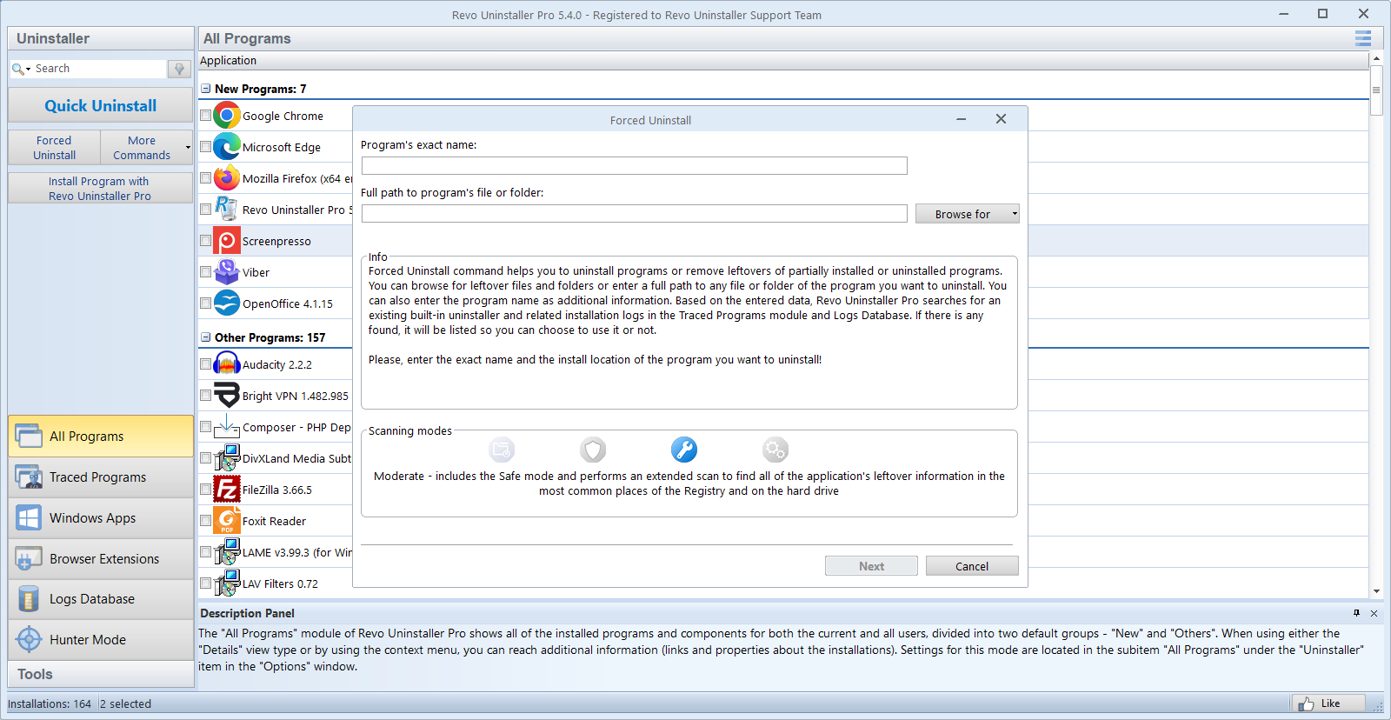
Desinstalación forzada
Para entradas que están rotas o faltan en la lista habitual.
Úselo cuando Agregar o quitar no muestre nada más que archivos restantes, o cuando la reversión de MSI dejó un producto a medio registrador.

Para qué usa la gente Revo Uninstaller: restos, localización y limpieza.
El programa agrupa el trabajo en módulos de desinstalación (aplicaciones de escritorio, aplicaciones de Microsoft Store, instalaciones rastreadas, extensiones del navegador) y herramientas de mantenimiento (inicio, archivos basura, accesos directos de Windows, copias de seguridad). Esta página destaca las piezas sobre las que más preguntan los lectores. Su compilación puede etiquetar los menús de forma ligeramente distinta; siempre confíe en lo que ve en pantalla antes de borrar nada.
La configuración de Windows quita la entrada del paquete principal y ejecuta el script del proveedor cuando existe. No siempre enumera servicios complementarios, cachés por usuario ni duplicados en WOW6432Node. Una herramienta dedicada le ayuda a revisar esas capas en un solo espacio de trabajo, pero las mismas reglas de seguridad aplican: si no puede explicar una ruta, no la elimine.
Vea la infografía comparativa en la guía de la página de inicio y el artículo sobre instalaciones fantasma cuando el sistema operativo y el Panel de control no coinciden.
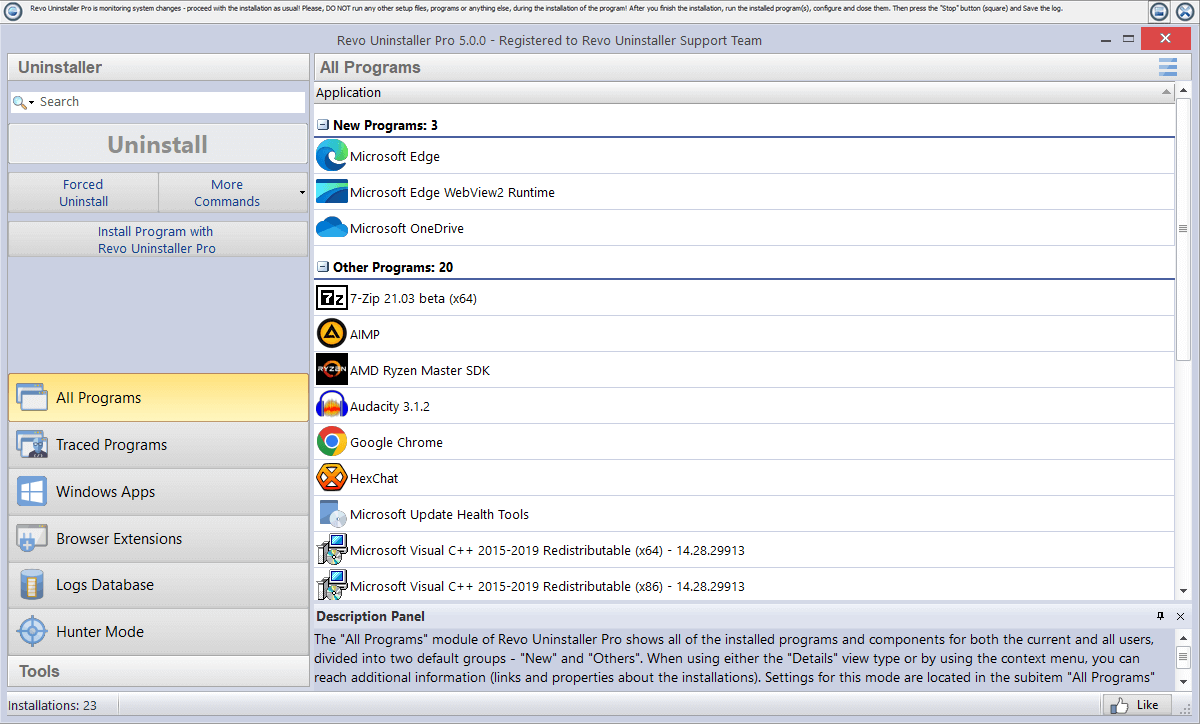
Después de una desinstalación, vea las carpetas, las claves de registro, las tareas y los registros que aún podrían pertenecer al programa anterior y luego eliminar solo lo que comprende.
La vista del historial le ayuda a comparar los cambios de una sesión a otra. Úselo cuando TI le pregunte "¿qué eliminaste el martes pasado?" o cuando necesite revertir una limpieza apresurada.
Señale una ventana en ejecución, un acceso directo o un icono de bandeja para saltar a la entrada de desinstalación relacionada.
Brilla cuando el nombre del editor en el disco no coincide con el nombre comercial en Configuración, o cuando un ejecutable auxiliar sigue apareciendo después de que pensaba que la suite había desaparecido.
Revo puede mostrar accesos directos a utilidades integradas (Servicios, Firewall, conexiones de red y más) para que usted pase menos tiempo buscando subprogramas del Panel de control durante una limpieza.
Activo:imágenes/13-Comparación-Windows-Tools.png
Para entradas que están rotas o faltan en la lista habitual.
Úselo cuando Agregar o quitar no muestre nada más que archivos restantes, o cuando la reversión de MSI dejó un producto a medio registrador.
Archivos temporales, cachés y registros vinculados al software eliminados.
Útil después de suites creativas, clientes de juegos e IDE que dispersan cachés fuera de Archivos de programa.
Registre los cambios de un instalador para que la reversión sea más clara.
Ideal antes de instalar un software de prueba que sabes que será exigente con la eliminación más adelante.
Combine grandes limpiezas con un punto de restauración en PC importante.
Seguro barato antes de tocar servicios, controladores o docenas de claves de registro.
Menos programas se inician automáticamente después de cada reinicio.
Verificación cruzada con el Administrador de tareas; deshábilitelo antes de la desinstalación si el actualizador sigue bloqueando archivos.
Exporte copias de seguridad antes de editarlas; Retire las llaves con cuidado.
Nunca elimine de forma masiva colmenas que no pueda asignar a una carpeta de proveedor específico.
Instale el archivo de registros de seguimiento y los toques de registro mientras se ejecuta la configuración. Ese registro se convierte en su mapa cuando el desinstalador del proveedor omite la mitad del árbol. Inicie el seguimiento antes de hacer doble clic en el instalador, deténgalo cuando finalice el asistente y mantenga el registro hasta que esté seguro de que la aplicación ya no está.
Si olvidó rastrear, utilice el escaneo sobrante después de la desinstalación normal y verifique las rutas con lo que el proveedor enumera en las notas de la versión.
Las entradas de Microsoft Store a veces se reinstalan desde la nube cuando la misma cuenta inicia sesión. Primero elimine las listas de aplicaciones, luego verifique el inicio y las tareas programadas si un agente complementario sigue regresando.
Las extensiones del navegador pueden sobrevivir al programa anfitrión. El módulo de extensiones enumera lo que se registra por perfil; compárelo con el artículo de limpieza del navegador antes de borrar un perfil completo de Chrome o Edge.
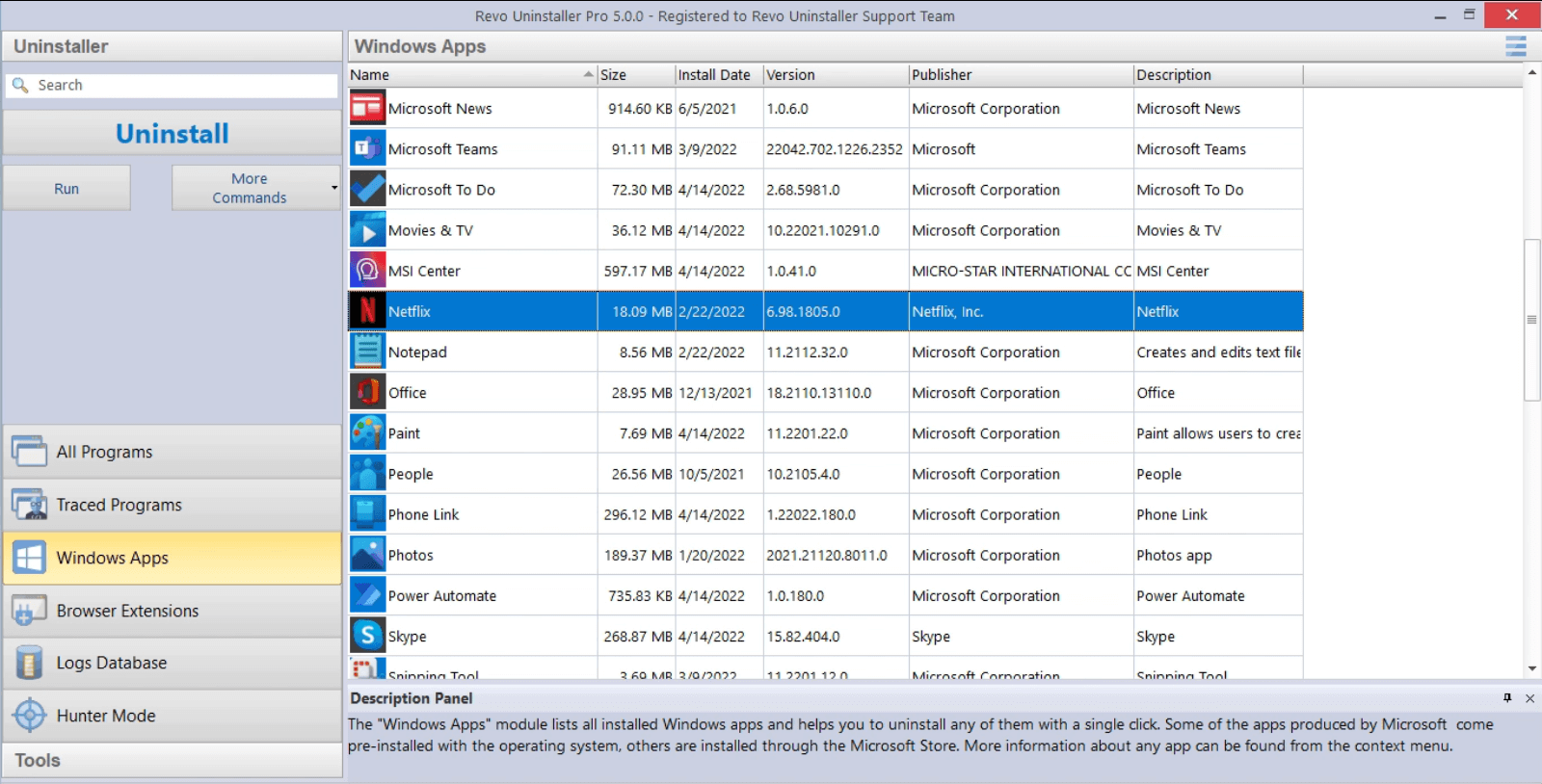
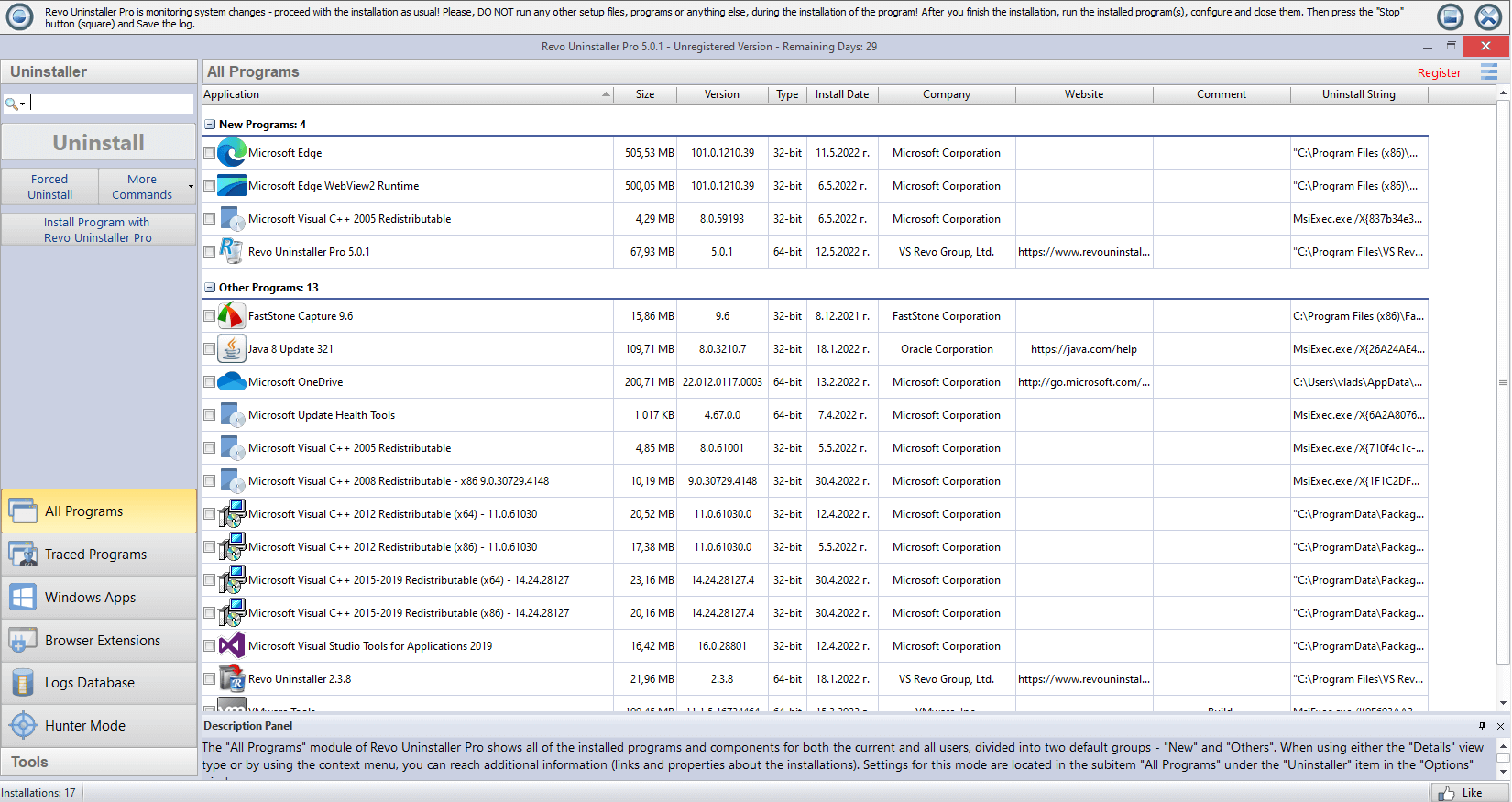
La lista de aplicaciones agrupa programas Win32 clásicos, funciones opcionales de Windows y paquetes de la Tienda en un solo lugar. Úselo cuando Configuración muestre "algo salió mal" pero aún vea el ícono en el escritorio.
Ordene por tamaño o fecha de instalación cuando busque la última prueba que consumió espacio en disco. Para un repaso visual, abra Medios y haga una pausa en el recorrido del módulo.
Muchos proveedores registran una tarea diaria o por hora incluso cuando la interfaz de usuario parece inactiva. Después de la desinstalación, abra el Programador de tareas y filtre por la cadena del editor que vio en Archivos de programa. Deshabilite o elimine solo las tareas cuyas acciones aún apunten a rutas que eliminó.
Las notificaciones del sistema y las entradas del Centro de actividades a menudo provienen de un paquete «complementario» separado. Si las alertas persisten, consulte el artículo sobre servicios antes de quitar extensiones de shell que comparten otras aplicaciones.
¿Necesita tutoriales paso a paso? Continúe en el Blog, vea los clips de Medios o vaya a Preguntas frecuentes para comprobar dudas puntuales.